Loading...
รูปแบบสินค้า
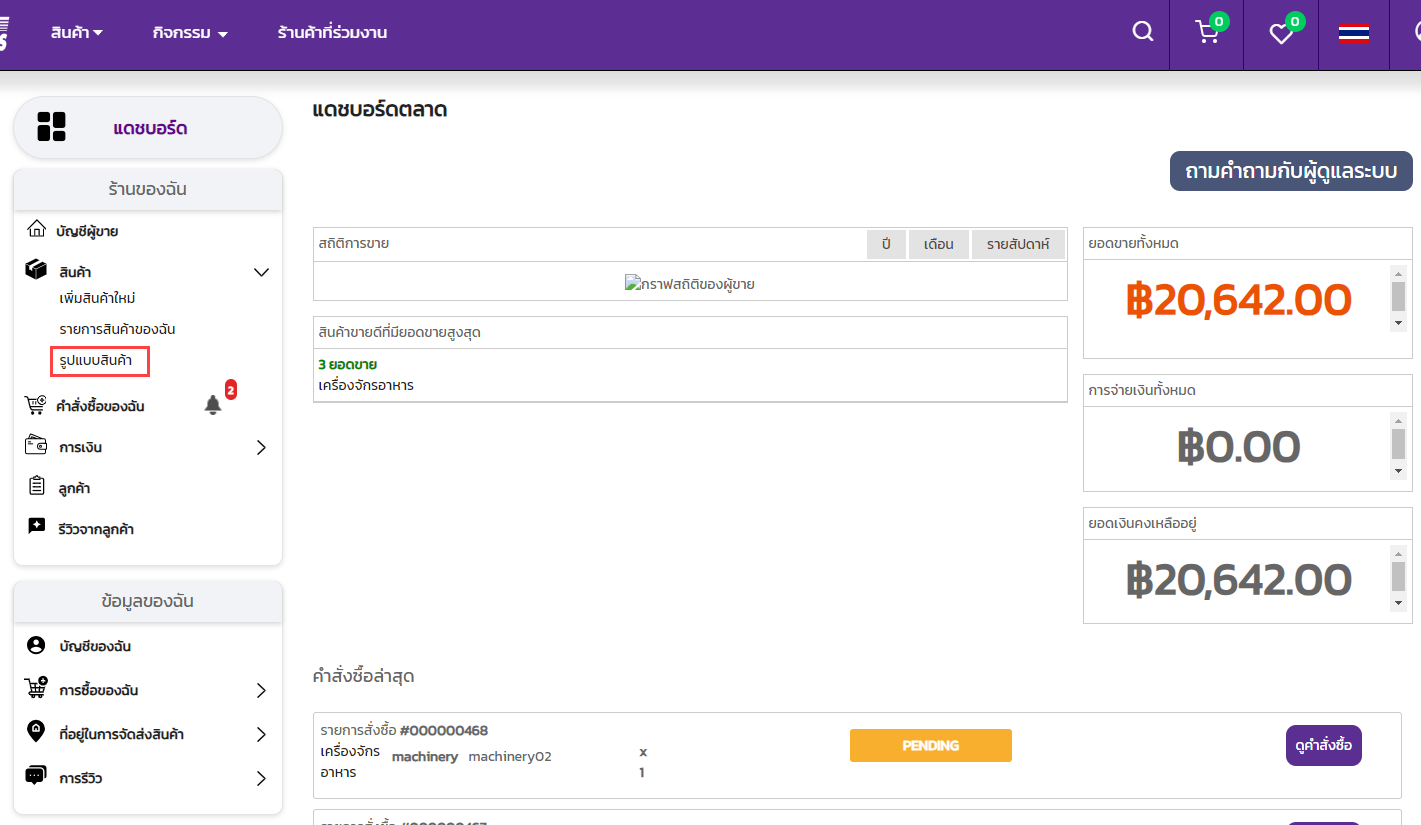
1. กดเลือกเมนู 'รูปแบบสินค้า'
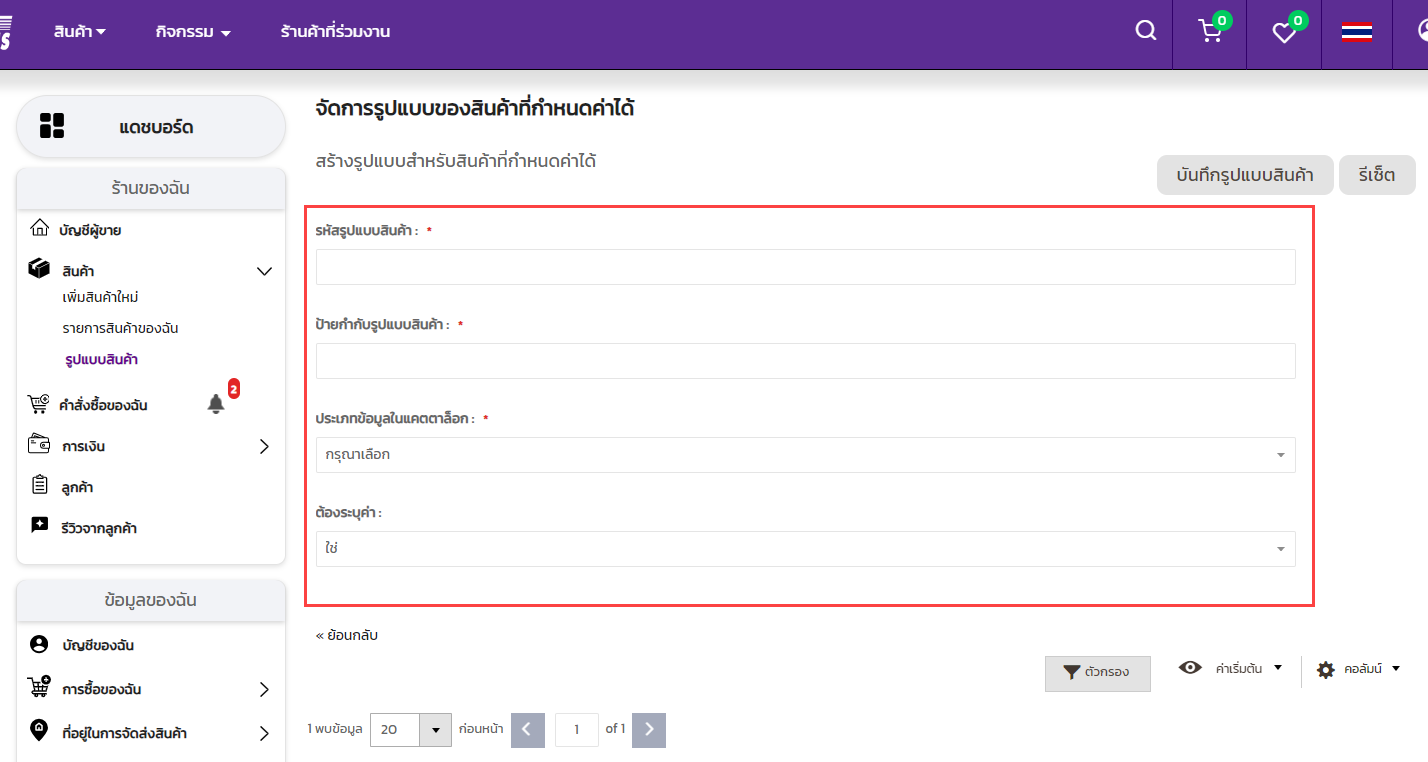
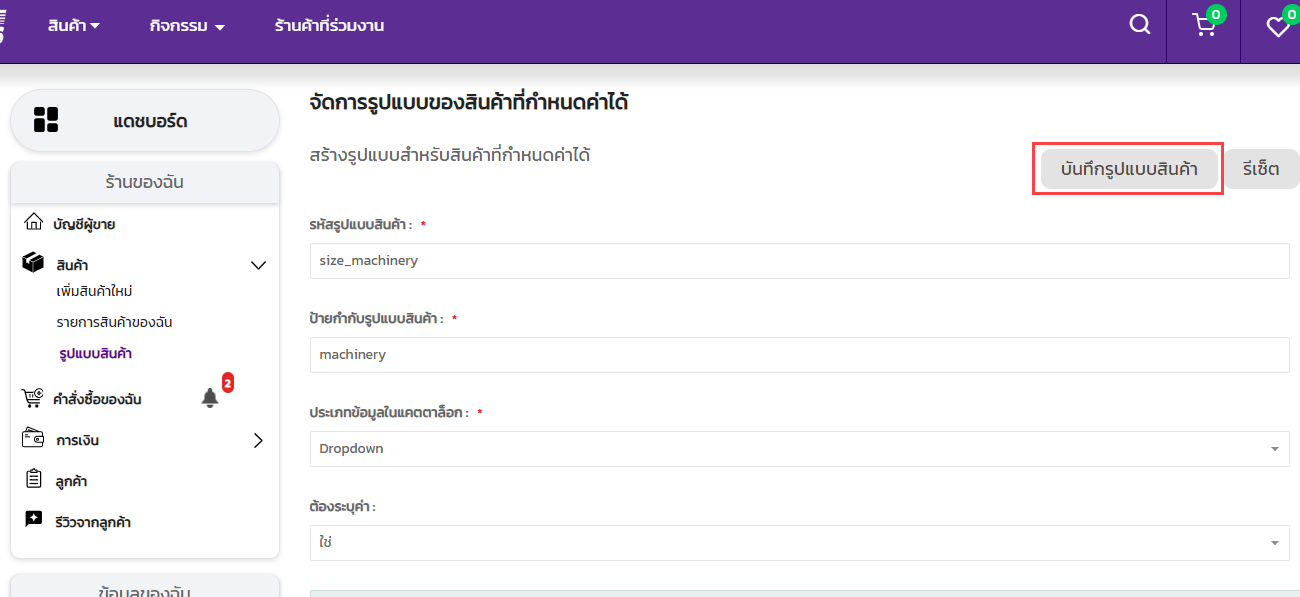
2. ถัดมาเป็นส่วนของรายละเอียดเพิ่มรูปแบบสินค้า แยกตามนี้
- รหัสรูปแบบสินค้า = กำหนดชื่อรหัสของรูปแบบสินค้าที่จะสร้างว่าเป็นแบบไหนเพื่อให้จำแนกได้ง่ายว่าเป็นแอตทริของสินค้าไหนและในการกำหนดสร้างแยกประเภทสินค้า (ต้องตั้งชื่อเป็นภาษาอังกฤษเท่านั้น)
- ป้ายกำกับรูปแบบสินค้า = กำหนดประเภทของรูปแบบสินค้าว่ารูปแบบสินค้านี้ใช้เป็นประเภทอะไร เช่น เป็นขนาดของสินค้า, สีของสินค้า, ประเภทของสินค้า
- ประเภทข้อมูลในแคตตาล็อก = กำหนดการแสดงของตัวแยกของรูปแบบสินค้า เช่น กำหนดให้รูปแบบสินค้าเป็นแบบ Dropdown เป็นต้น
- ต้องระบุค่า = กำหนดระบุค่าของรูปแบบสินค้า
3. จากนั้นกรอกรายละเอียดตามรูปตัวอย่างนี้
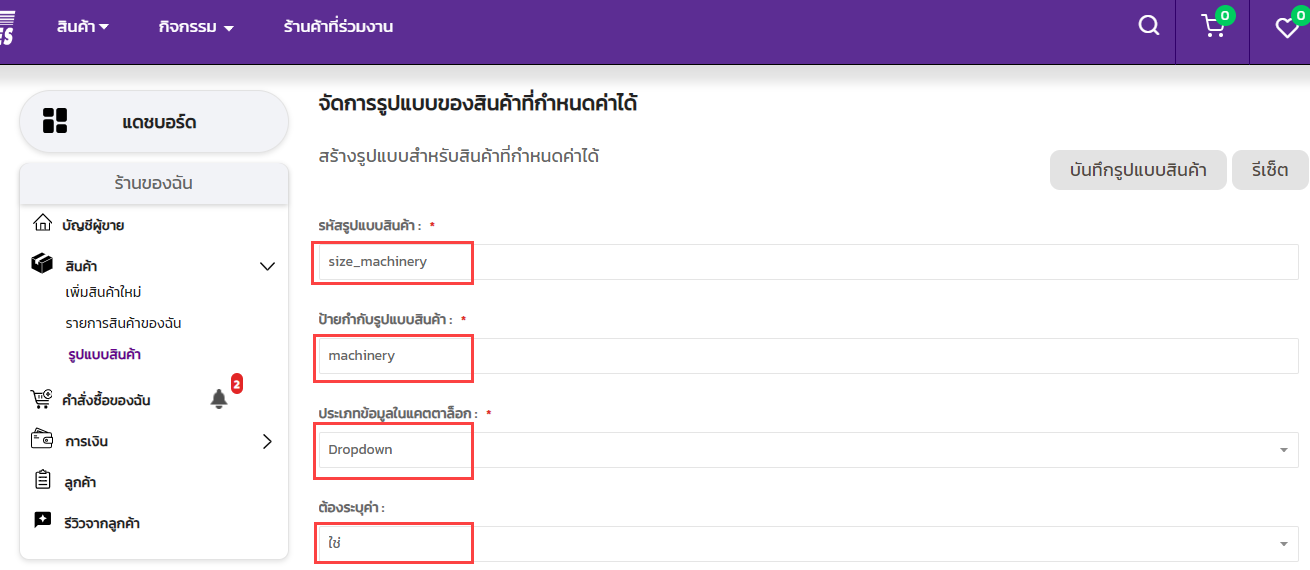
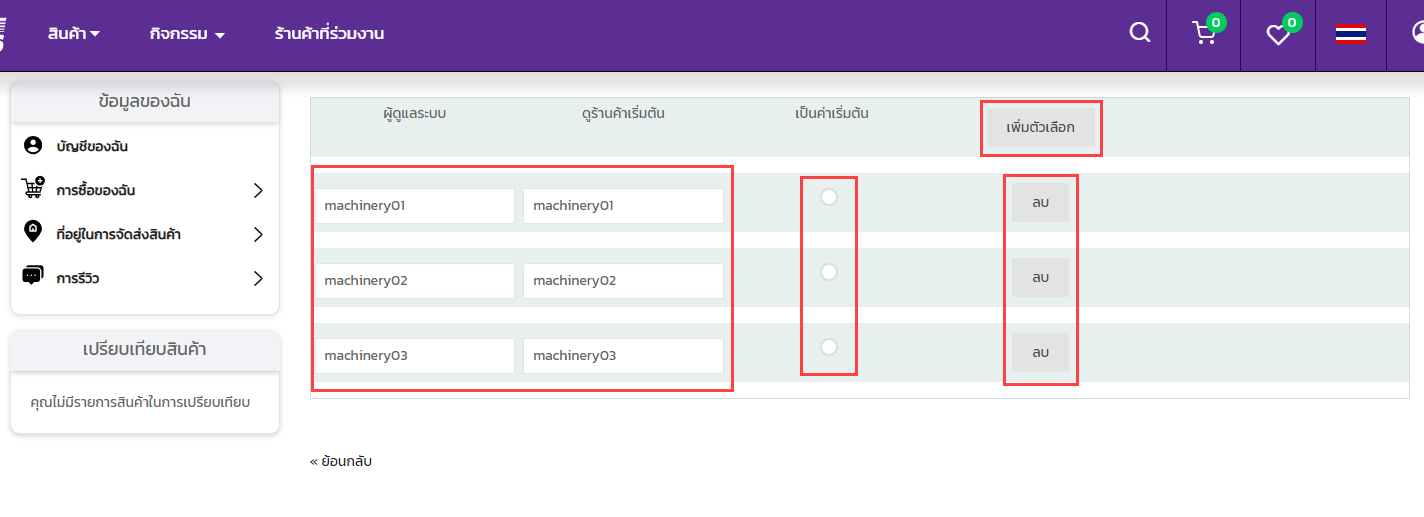
4. ในส่วนนี้เป็นการสร้างตัวเลือกของสินค้าที่จะต้องการจะสร้างแยกสินค้าขึ้นมา อธิบายคราว ๆ ดังนี้:
- ผู้ดูแลระบบ คือ ชื่อที่จะแสดงให้เห็นเฉพาะของเจ้าของร้านเท่านั้น
- ดูร้านค้าเริ่มต้น คือ ชื่อที่จะแสดงให้ลูกค้าเห็นได้ แต่ถ้าเป็นของผู้ดูแลระบบลูกค้าจะมองไม่เห็น
- เป็นค่าเริ่มต้น คือ กำหนดตัวเลือกให้แสดงเป็นตัวแรกในการแสดงสินค้าขึ้นมา
- เพิ่มตัวเลือก คือ เพิ่มตัวเลือกตัวแยกของสินค้า
- ลบ ถ้าไม่ต้องการตัวเลือกสามารถลบได้โดยที่กดปุ่ม "ลบ"
เพิ่มขึ้นมา 3 ตัว ตามตัวอย่างในรูปนี้
5. เมื่อกรอกเสร็จแล้วกดปุ่ม 'บันทึกรูปแบบสินค้า'
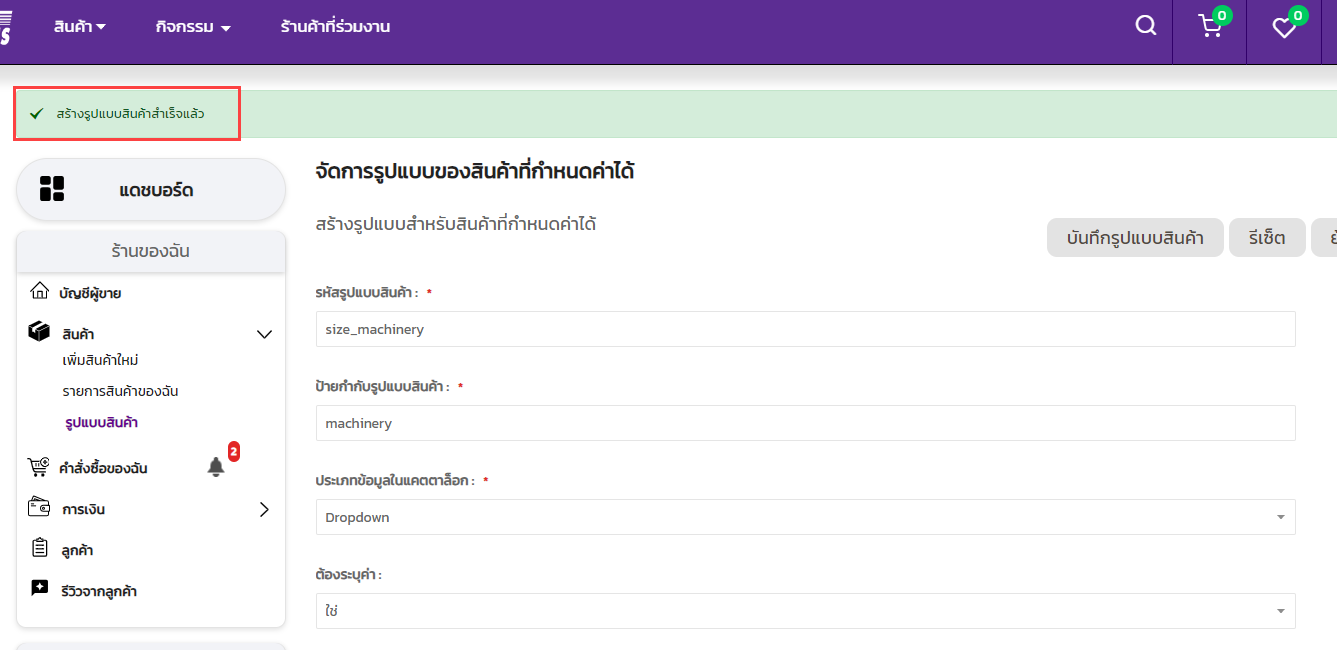
6. เมื่อบันทึกสำเร็จแล้วจะแจ้งเตือนว่า 'สร้างรูปแบบสินค้าสำเร็จแล้ว' เป็นการสร้างรูปแบบสินค้าเรียบร้อย
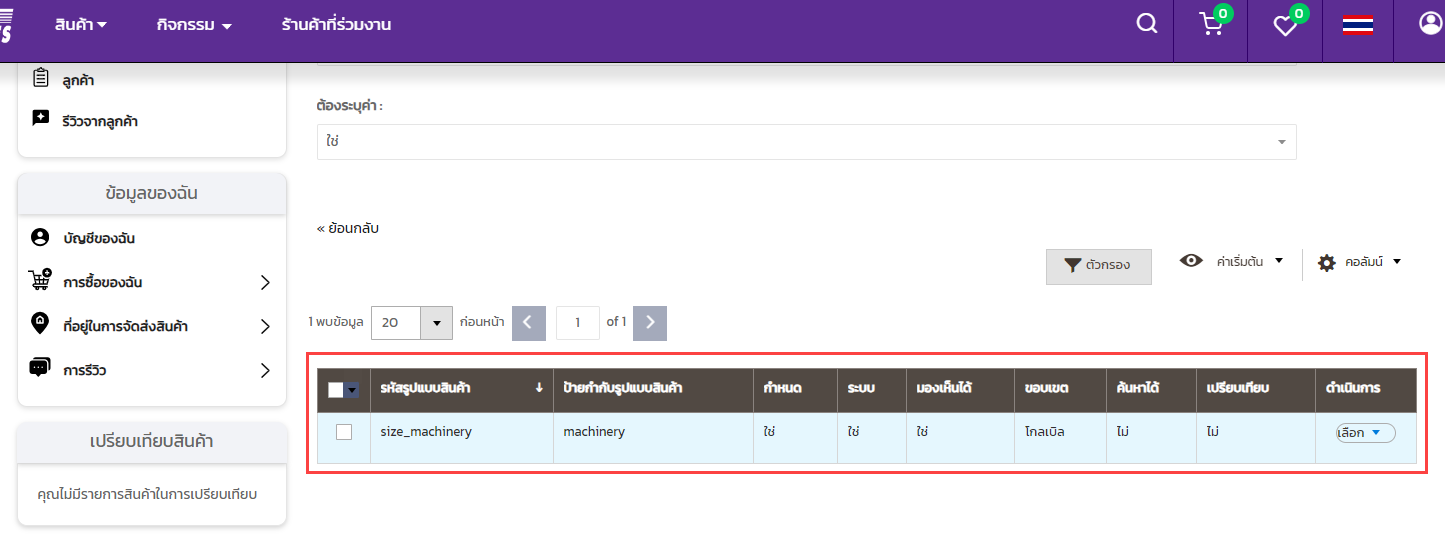
7. ถ้าต้องการเช็คว่าขึ้นไหม ย้อนกลับไปหน้ารูปแบบสินค้าแล้วเลื่อนดูตารางด้าน แล้วจะพบว่ารูปแบบสินค้าที่สร้างโชว์อยู่ในตารางนี้ตามตัวอย่างในรูปนี้