Loading...
เพิ่มสินค้าใหม่
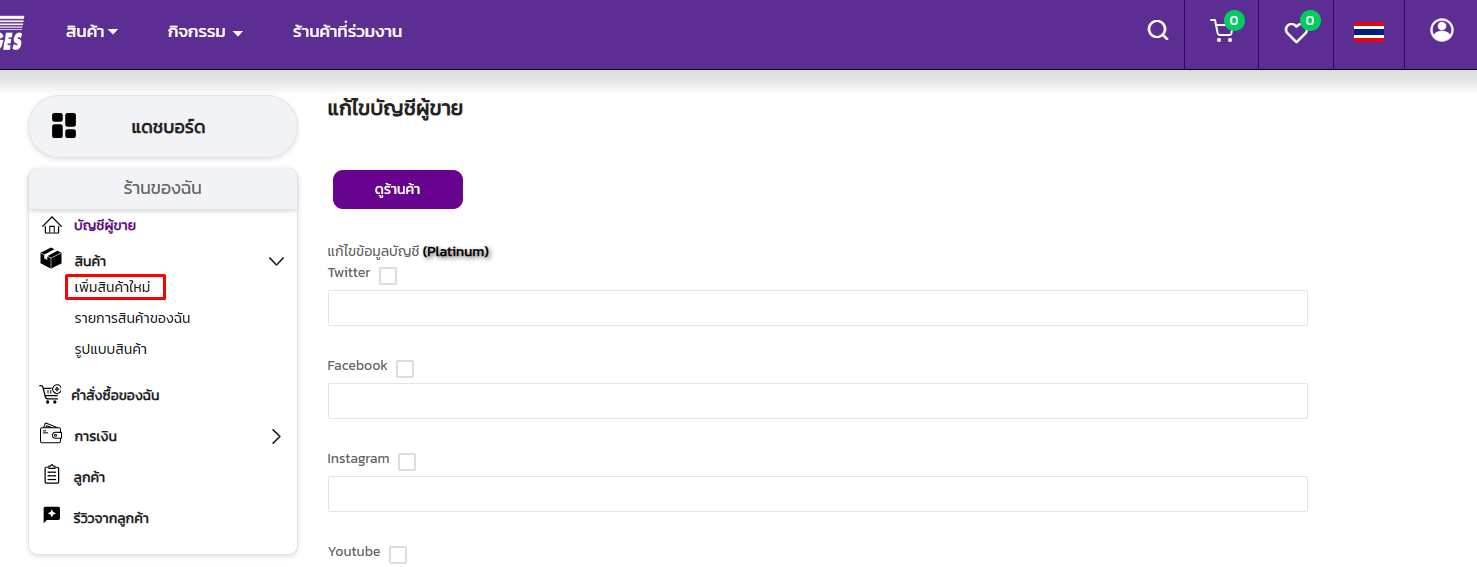
1. กดเลือกเมนู 'บัญชีของฉัน'
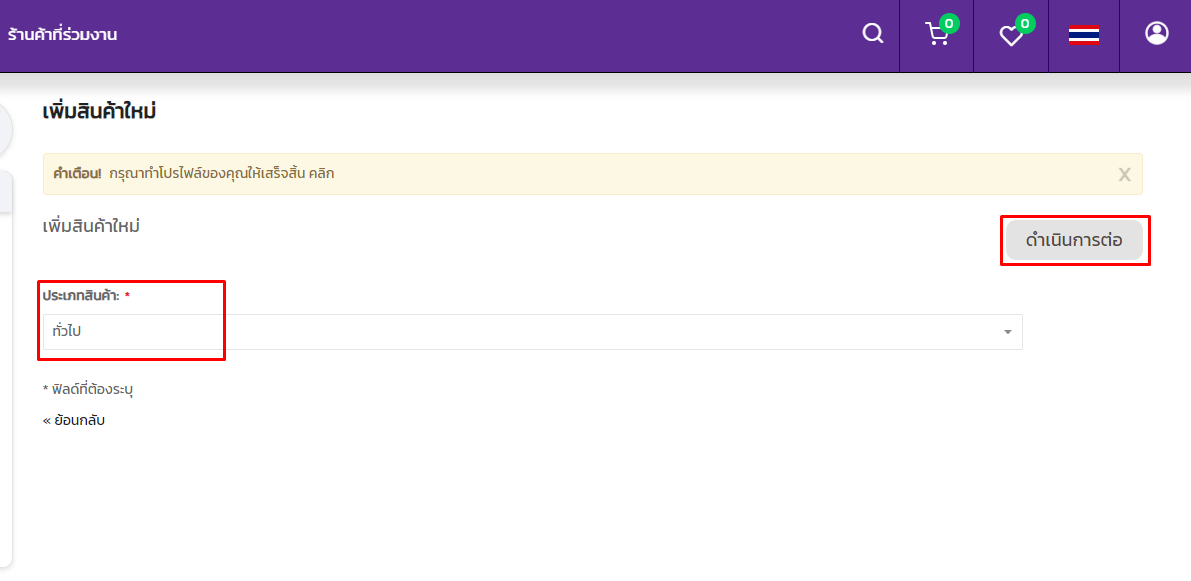
2. จากรูปตัวอย่างนี้ในส่วน เพิ่มสินค้า ในส่วน 'ประเภทสินค้า' เป็นการเลือกประเภทการเพิ่มสินค้าซึ่งในรูปตัวอย่างและเว็บไซต์จะเป็นประเภทสินค้นทั่วไป เป็นการเพิ่มสินค้าแบบทั่วไปที่สินค้ามี เช่น ชื่อสินค้า, รหัสสินค้า, รายละเอียดสินค้า, ลดราคาสินค้า เป็นต้น หลังจากเช็คประเภทสินค้าแล้วต่อไปกดปุ่ม 'ดำเนินการต่อ' เข้าสู่หน้าการสร้างสินค้าจากรูปตัวอย่างที่ 2
3. เข้าสู่หน้าสร้างสินค้า เป็นขั้นตอนที่ 1 เลือกที่ต้องการใช้ ในส่วนนี้สามารถเข้าไปดูก่อนในเมนู 'รูปแบบสินค้า' ส่วนแรกนี้ประกอบด้วย 'เลือกหมวดหมู่สินค้า', 'ชื่อสินค้า', 'รายละเอียด'
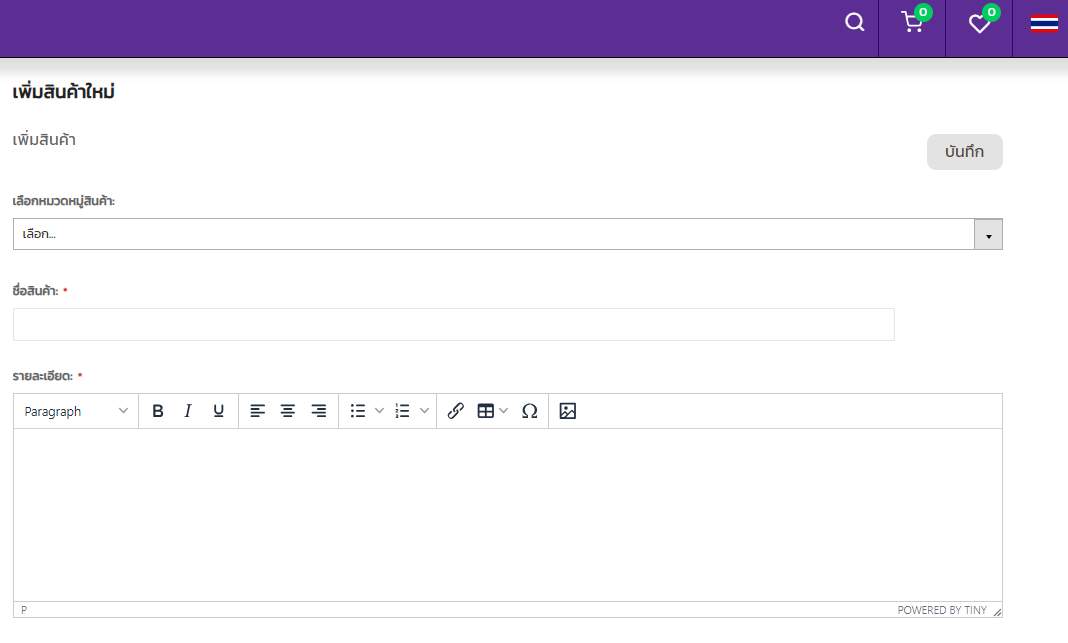
3.1 ในส่วนเมนู 'เลือกหมวดหมู่สินค้า' คือเลือกให้สินค้าของร้านค้าไปแสดงอยู่ในหน้าหมวดหมู่ที่เว็บไซต์ที่ร้านเลือก
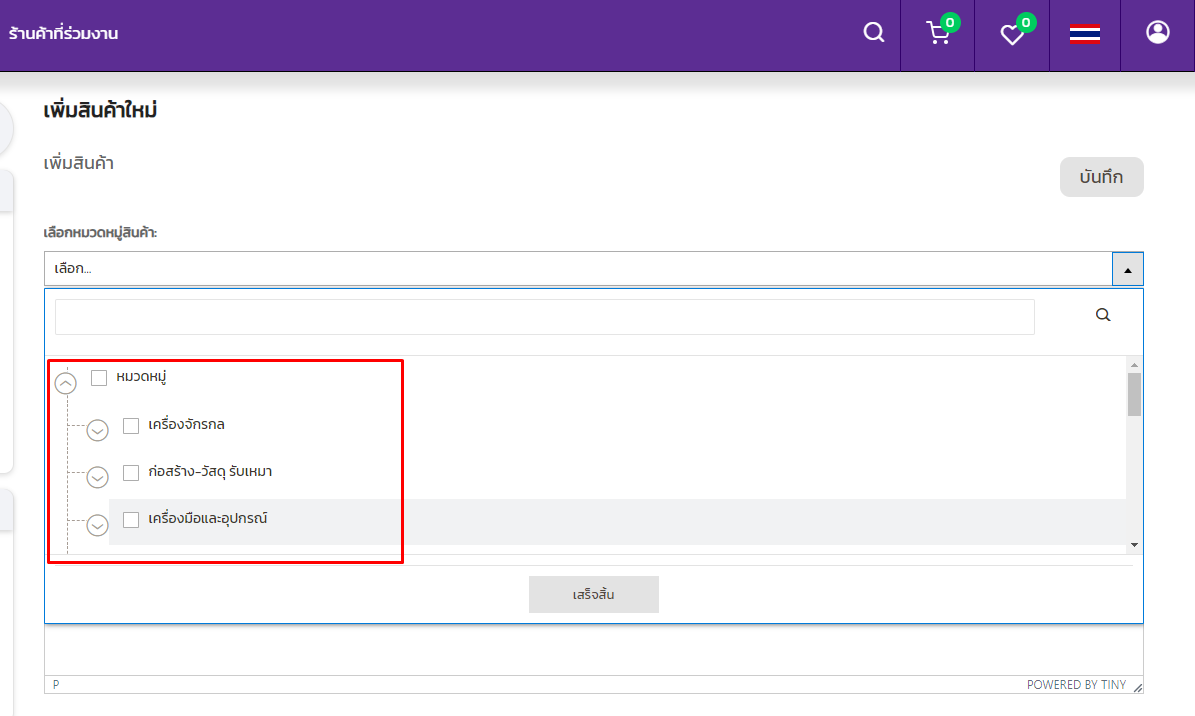
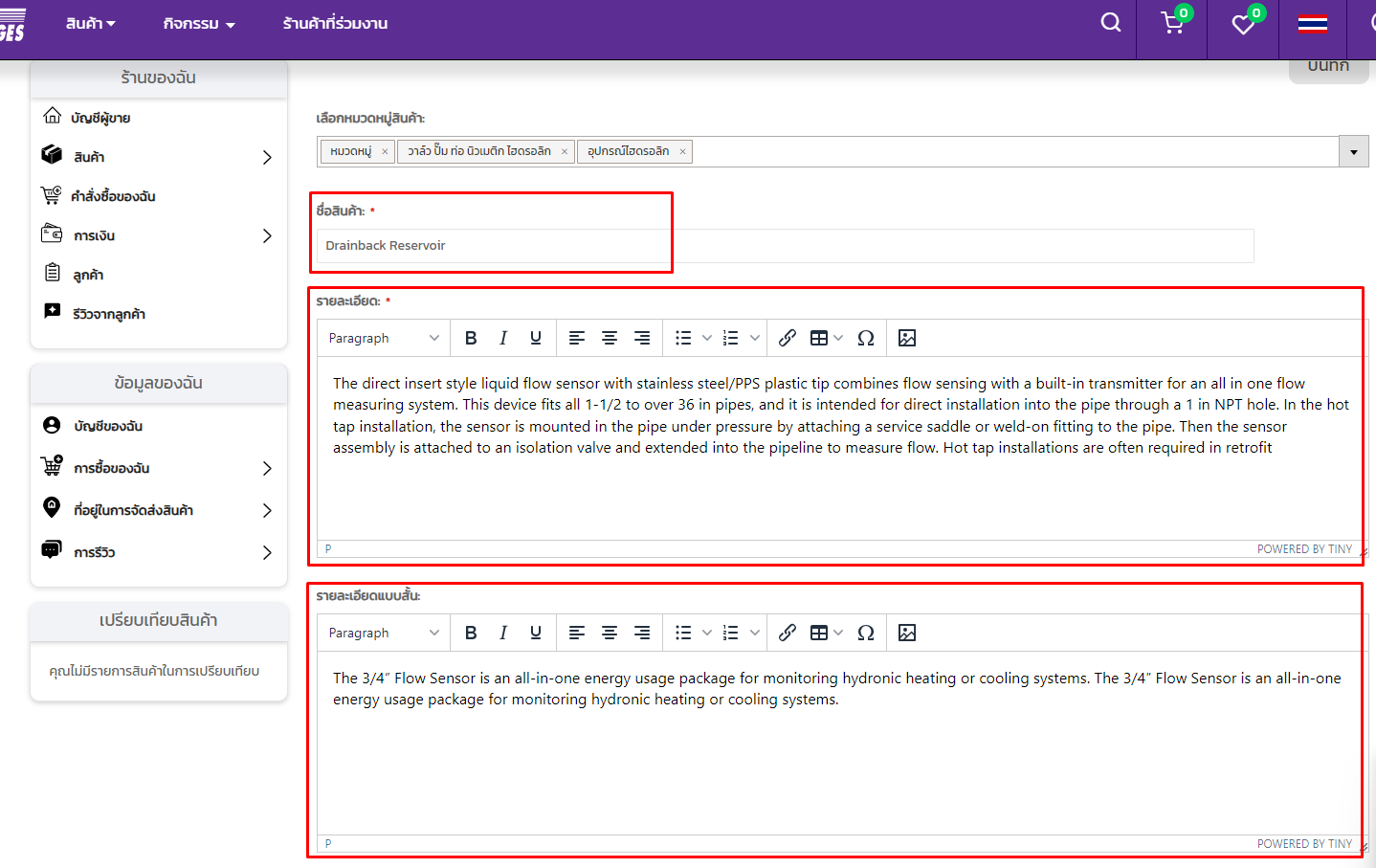
3.2 กรอกรายละเอียดสินค้าจากรูปตัวอย่างนี้ 'ชื่อสินค้า' กำหนดชื่อสินค้าที่ต้องการลง 'รายละเอียด' กำหนดรายละเอียดสินค้าแบบยาวจะอยู่ในเมนูนี้ 'รายละเอียดแบบย่อ' กำหนดรายละเอียดแบบย่อของสินค้า
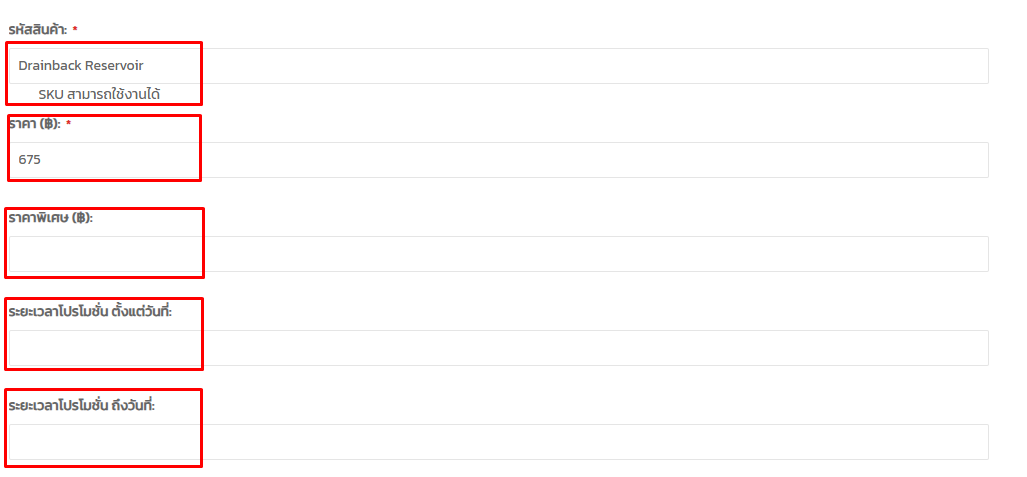
3.3 ถัดมา 'รหัสสินค้า' กำหนดรหัสของสินค้าที่กำลังเพิ่มใหม่ 'ราคา' กำหนดราคาของสินค้า 'ราคาพิเศษ' กำหนดลดราคาของสินค้า 'ระยะเวลาโปรโมชั่น' กำหนดเวลาของโปรโมชั่นตั้งแต่วันที่เริ่มลดจนถึงวันที่สิ้นสุดของโปรโมชั่น
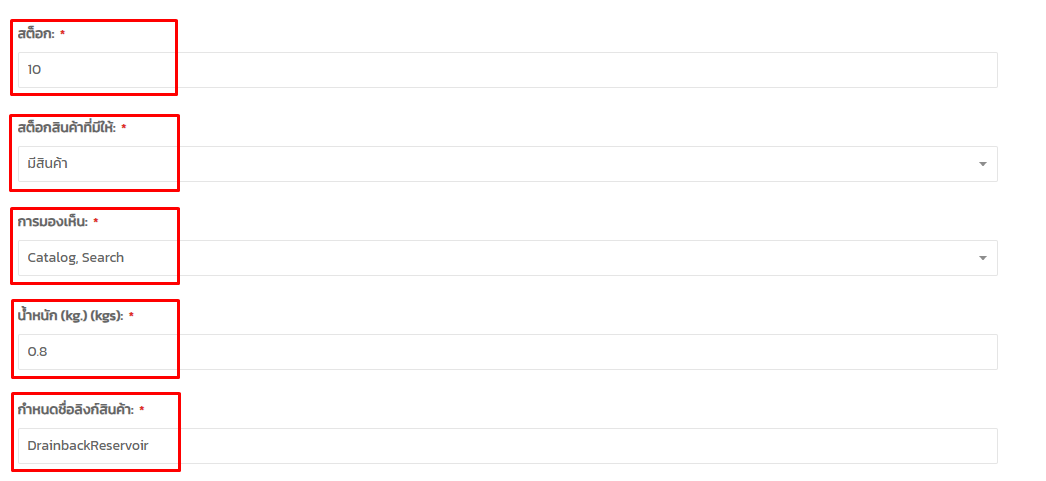
3.4 ถัดมา 'สต็อก' กำหนดจำนวนสินค้า 'สต็อกสินค้าที่มีให้' กำหนดเลือกว่าตอนนี้สินค้ามีตัวสินค้าหรือไม่ถ้ามีกดเลือก 'มีสินค้า' แต่ถ้าสินค้าหมด ตัวสินค้าจะเปลี่ยนเป็น 'ไม่มีสินค้า' ต่อมา 'การมองเห็น' กำหนดการค้นหาและการมองเห็นของสินค้า ในตัวอย่างเลือก 'Catalog, Search' เป็นการกำหนด ช่วยค้นหาสินค้าและการมองเห็นสินค้าง่ายขึ้น 'น้ำหนัก' กำหนดน้ำหนักของสินค้า 'กำหนดชื่อลิงก์สินค้า' กำหนดชื่อลิงก์ของสินค้าจะแสดงอยู่ตรงลิงก์เว็บไซต์
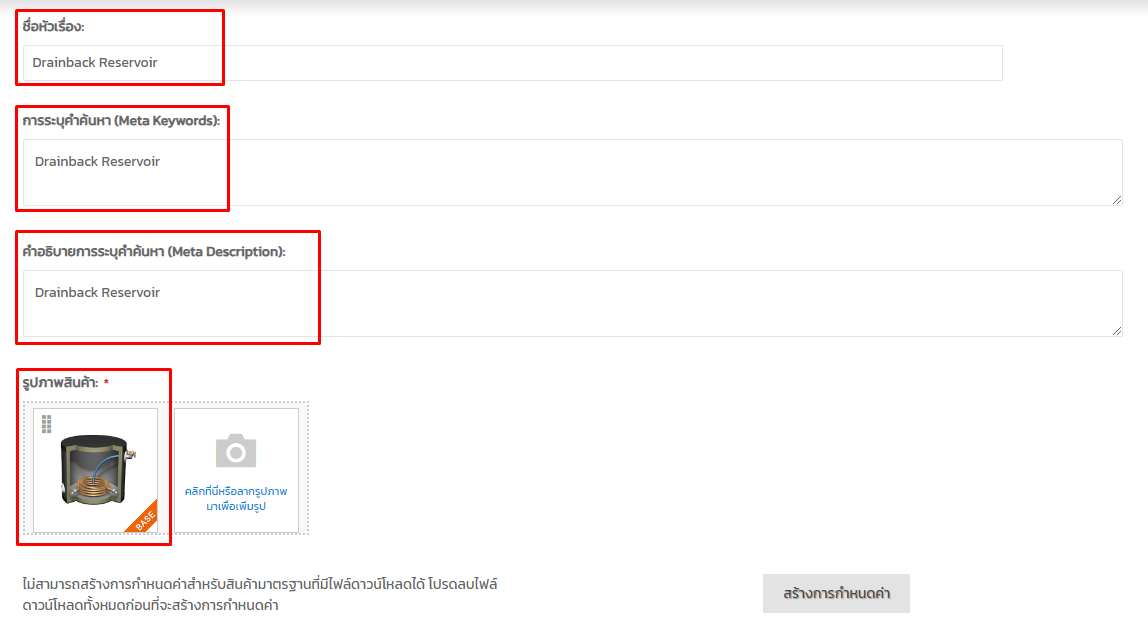
3.5 ถัดมา 'ชื่อหัวเรื่อง' กำหนดชื่อหัวเว็บไซต์ของสินค้า 'การระบุคำค้นหา (Meta Keywords)' กำหนดคำค้นหาสินค้า ช่วนให้เวลาลูกค้าพิมพ์เจอสินค้าของร้านค้า ขึ้นอยู่กับการกำหนดคำค้นหาของร้านค้า 'คำอธิบายการระบุคำค้นหา (Meta Description)' กำหนดคำอธิบายรายการค้นหาสินค้าแบบรายละเอียดของสินค้รจะช่วยให้หาสินค้าดีขึ้น 'รูปภาพสินค้า' กำหนดเลือกรูปภาพของสินค้าที่ต้องใส่
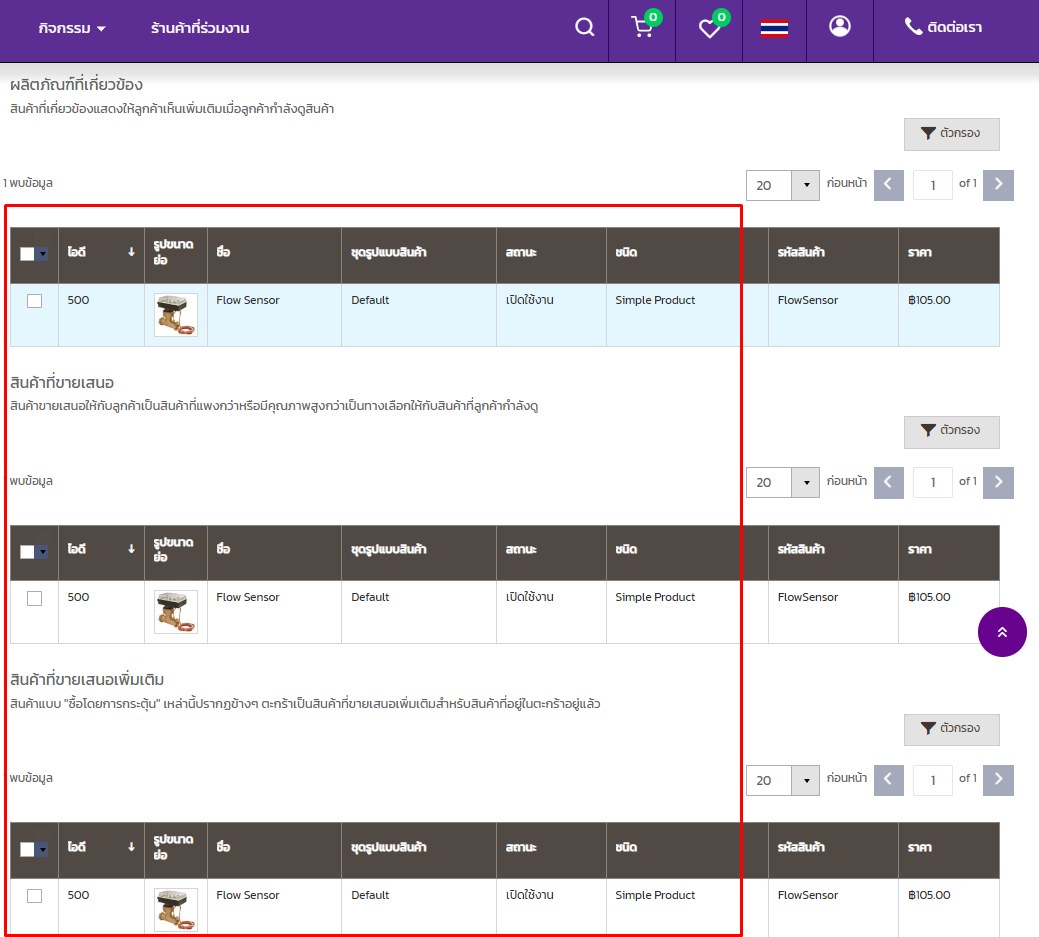
3.6 สุดท้าย 'สินค้าแสดงเพิ่มเติม' คือแสดงสินค้าเพิ่มเติมที่ลูกค้าจะเห็นผ่านในร้านค้าได้
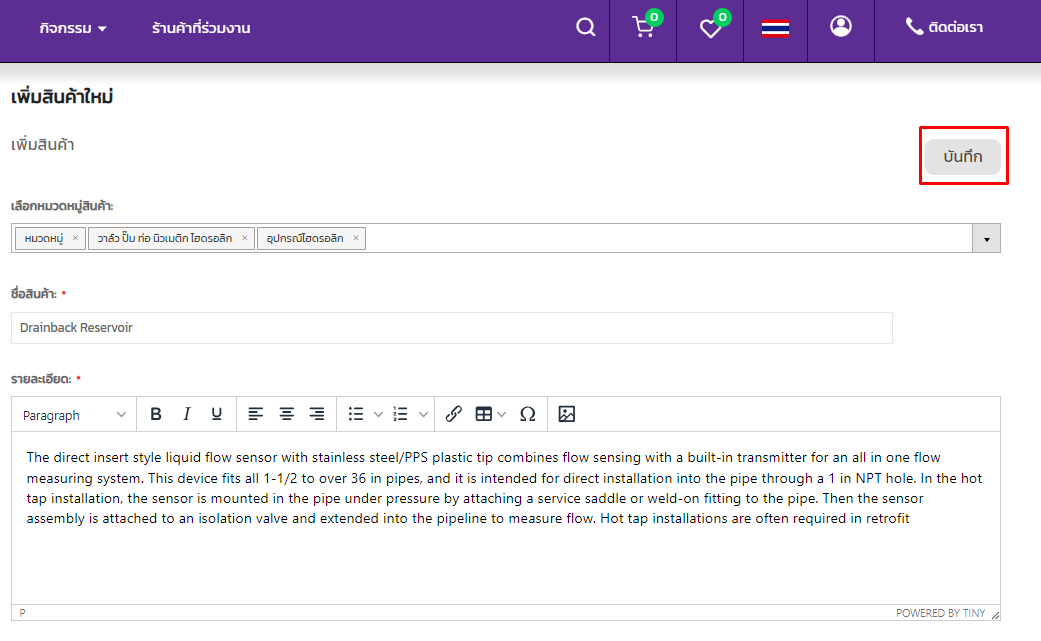
4. กรอกรายละเอียดครบแล้วเลื่อนขึ้นไปด้านบนสุดแล้วกดปุ่มบันทึกตามตัวอย่าง
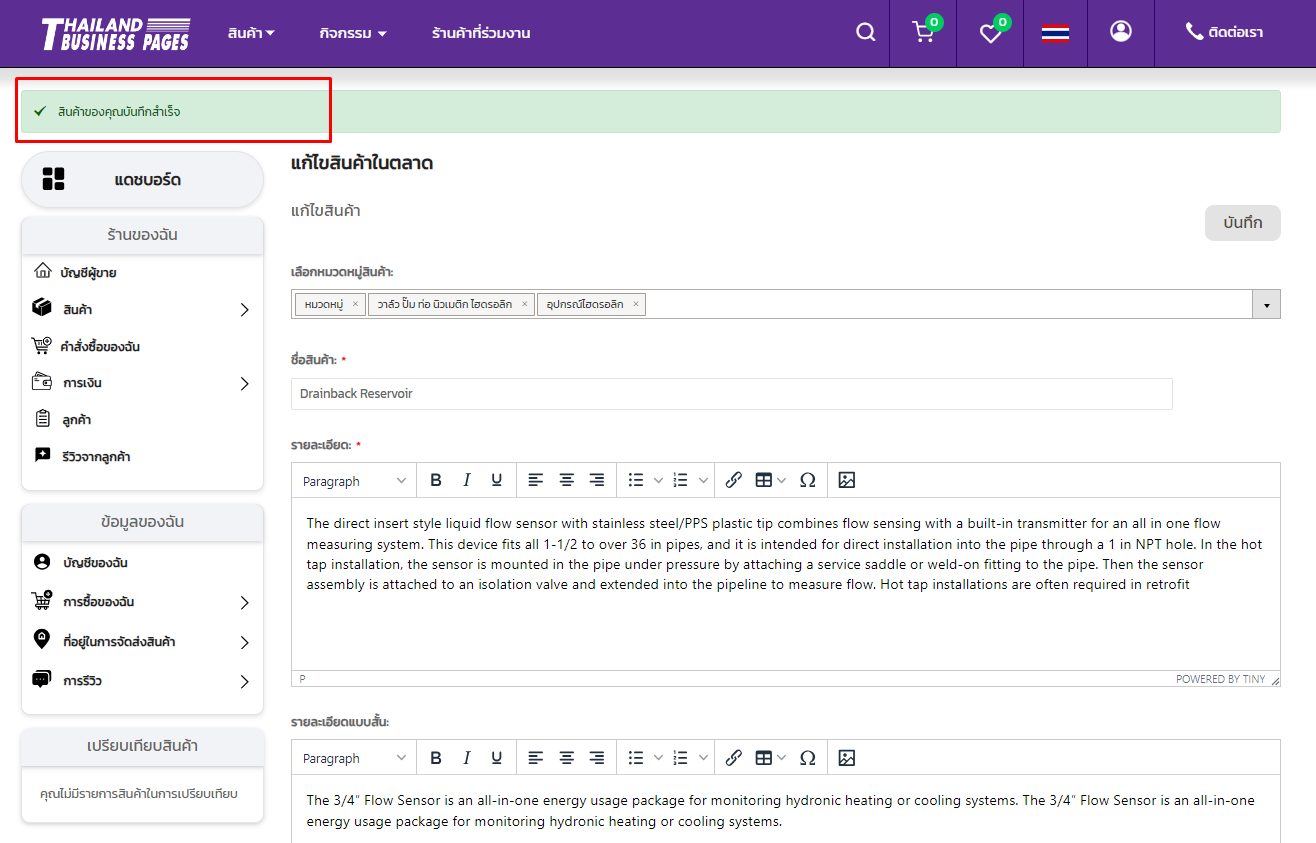
5. บันทึกแล้วจะแจ้งสถานะ 'สินค้าของคุณบันทึกสำเร็จ' ตามรูปตัวอย่าง
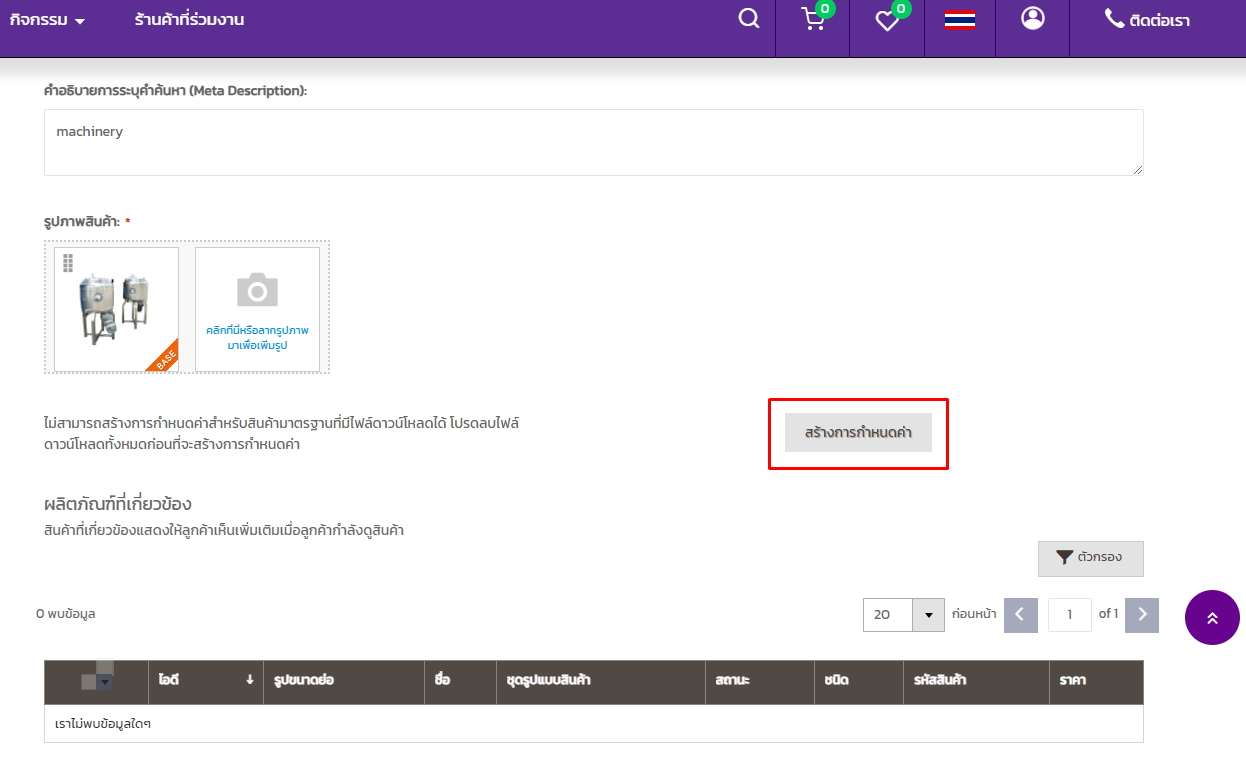
6. ส่วนเสริมถ้าต้องการสร้างสินค้าแบบแยกสินค้าหลายตัวกดปุ่ม 'สร้างกำหนดค่า' ตามรูปตัวอย่าง
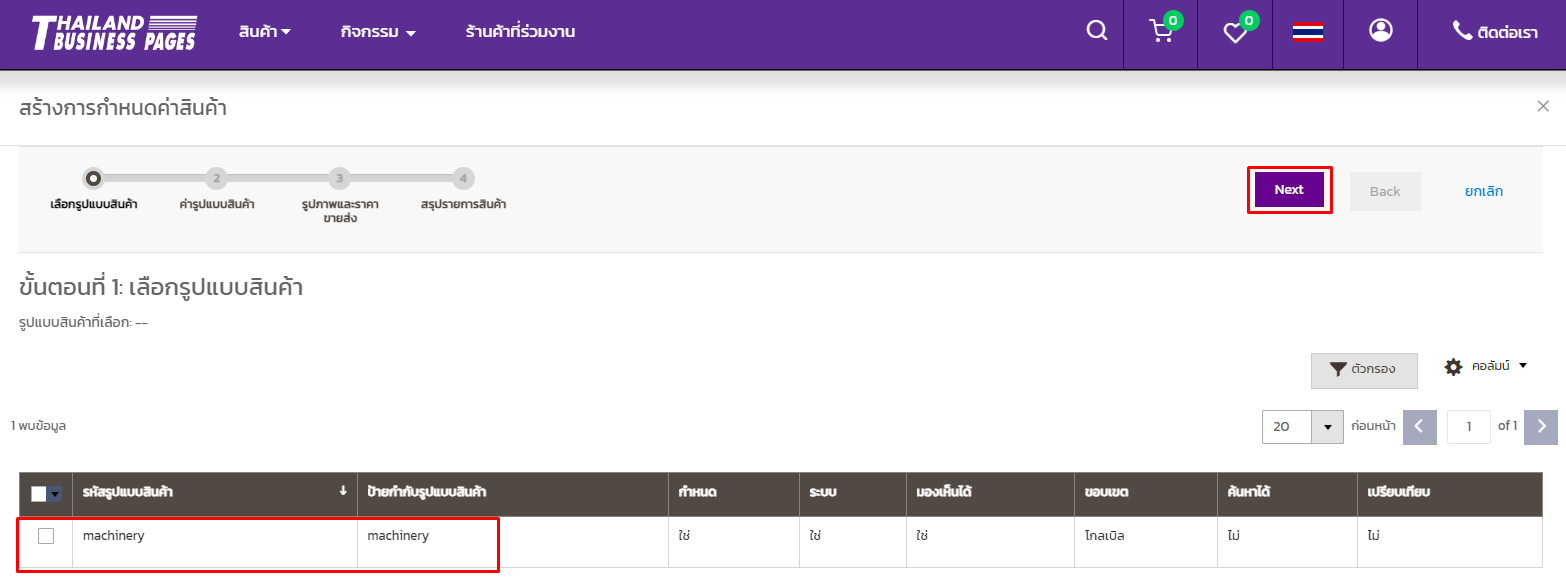
7. ถัดมาจะเป็นหน้า 'สร้างการกำหนดค่าสินค้า' ขั้นตอนที่ 1 เลือกรูปแบบสินค้า ที่ต้องการใช้ ในส่วนนี้สามารถเข้าไปดูก่อนในเมนู 'รูปแบบสินค้า' ในการสร้าง สินค้าขึ้นมาก่อนนำมาใช้ เมื่อเลือกแล้วกดปุ่ม Next ไปขั้นตอนถัดไป
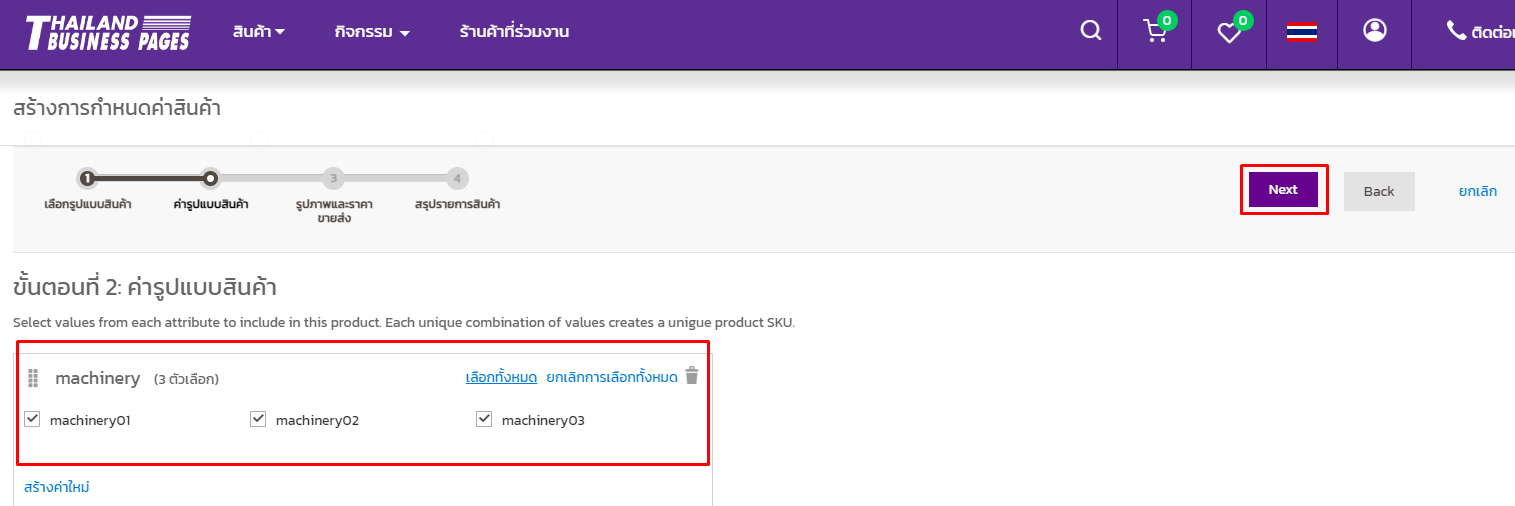
7.1 ถัดมา ขั้นตอนที่ 2 ค่ารูปแบบสินค้า เลือกเมนูย่อยใน เป็นการเลือกกำหนดแยกประเภทสินค้า หลังจากเลือกแล้วกดปุ่ม Next ตามในรูปตัวอย่าง
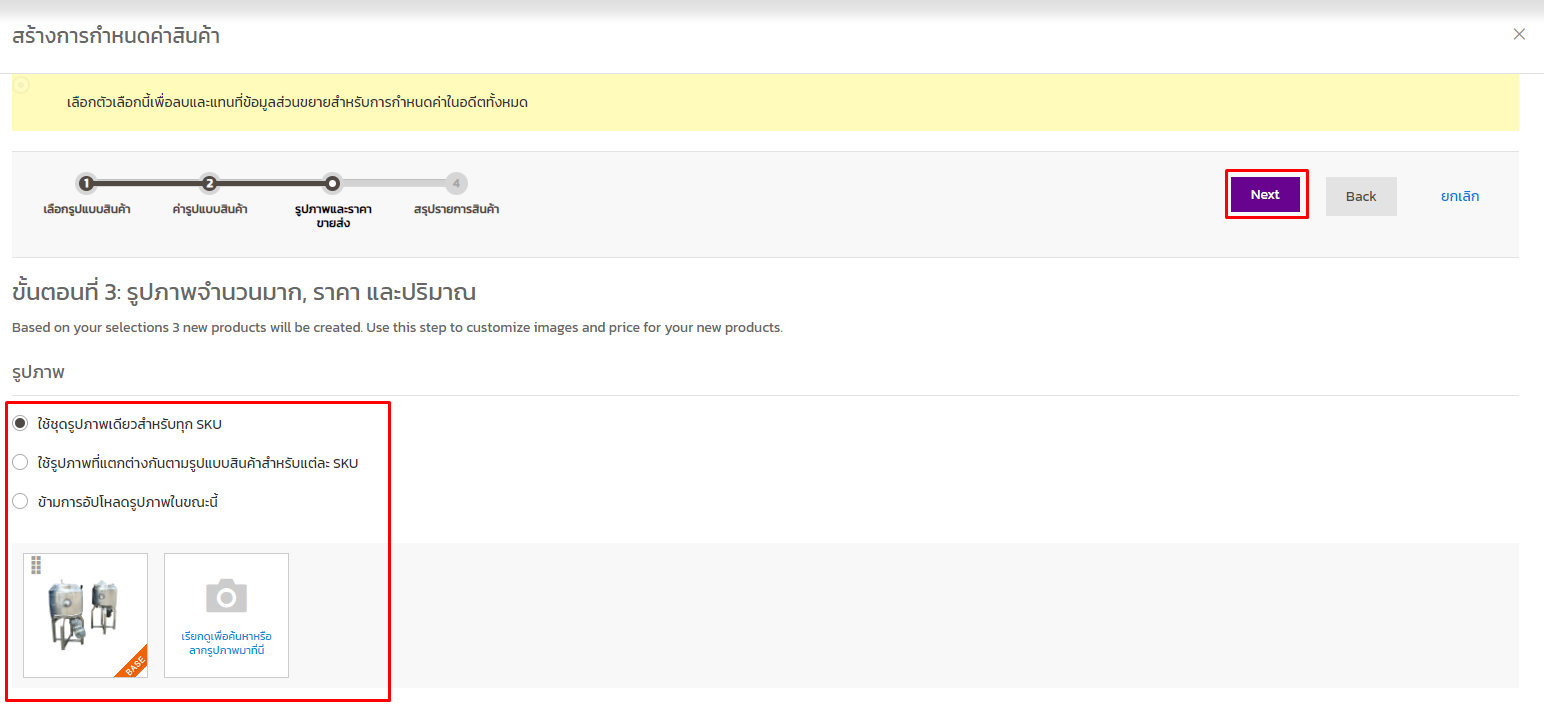
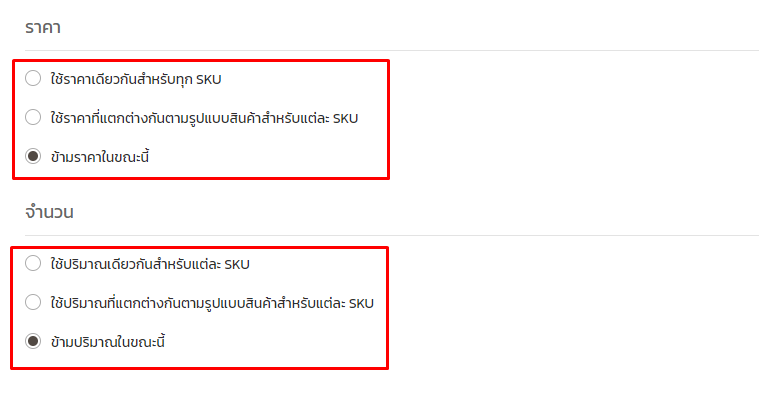
8. ขั้นตอนที่ 3 รูปภาพจำนวนมาก ราคา และปริมาณ คือกำหนดจำแนกแต่ละสินค้า สามารถแยกรูปแต่ละสินค้าได้ สามารถแยกราคาแต่ละสินค้าได้ และสามารถแยกจำนวนสินค้าแต่ละอย่างได้ แต่ในรูปตัวอย่างใช้เป็นสินค้ารูปเดียวกัน ราคาเหมือนกันและจำนวนเท่ากัน ทำการกำหนดแล้วกดปุ่ม Next
8.1 รูปตัวอย่าง ราคากำหนดใช้เหมือนกันกับสินค้ารูปแรก จำนวนใช้เหมือนกันกับสินค้ารูปแรก
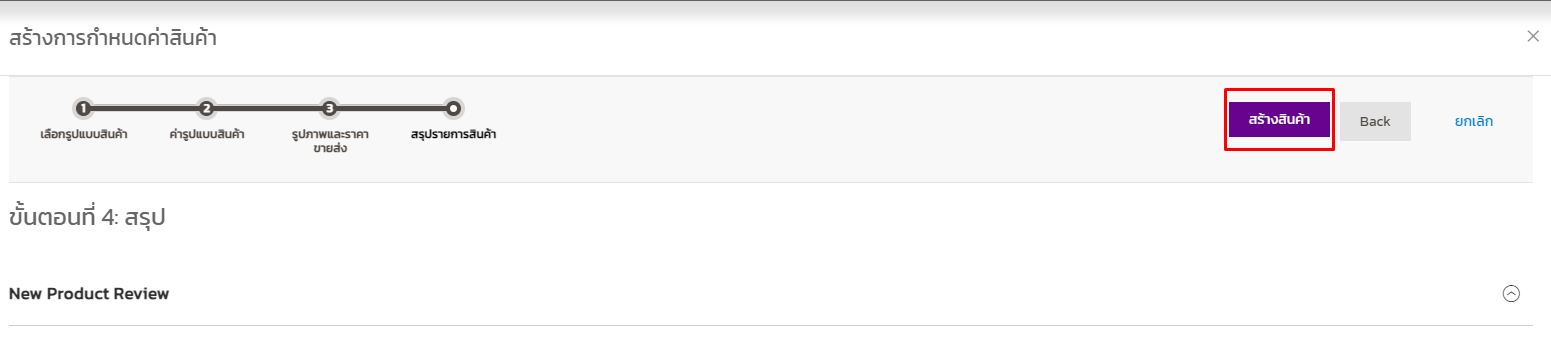
9. ถัดมาขั้นตอนสุดท้าย ขั้นตอนที่ 4 สรุป เป็นการเช็คตัวสินค้าก่อนที่จะสร้างขึ้น ในส่วนรูปเป็นสินค้าใหม่จะเป็น New Product หลังจากนั้นกดปุ่ม สร้างสินค้า
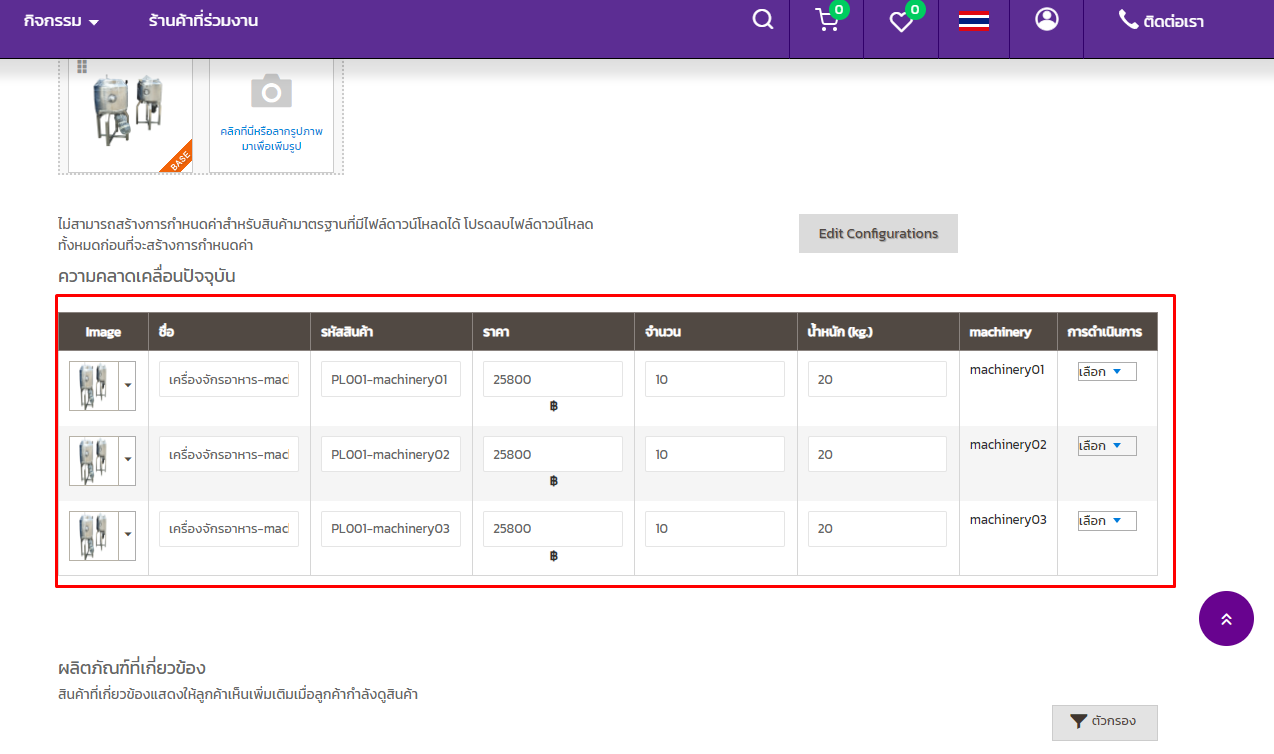
10. หลังจากสร้างแล้วจะได้ประเภทสินค้าแบบนี้ตามในรูปตัวอย่าง